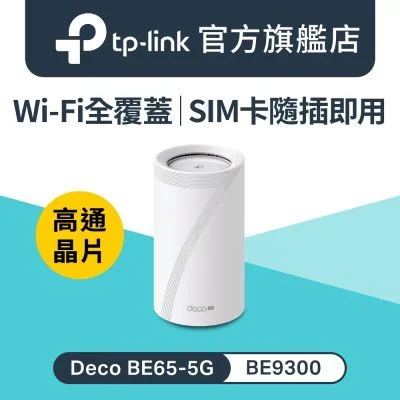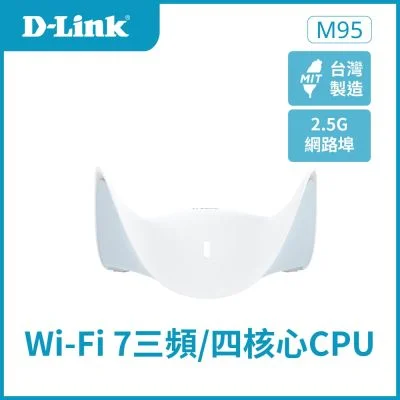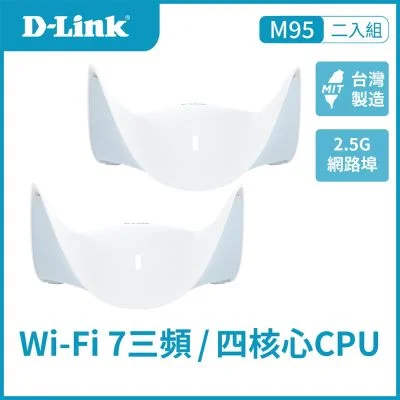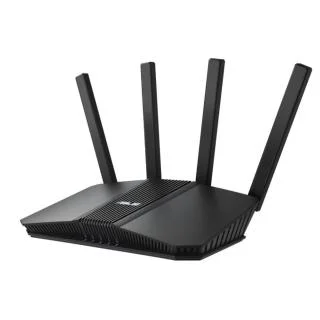

家裡網路不穩、房間收訊差,很多人第一個想到的就是換路由器。現在主流的新品已經是 Wi-Fi 7,但一定要升級嗎?Wi-Fi 6 還夠不夠用?
Wi-Fi 6、6E、7 差在哪?
| 標準 | 正式名稱 | 頻段 | 主要特色 |
|---|---|---|---|
| Wi-Fi 6 | 802.11ax | 2.4GHz、5GHz | OFDMA,多裝置同時連線更有效率 |
| Wi-Fi 6E | 802.11ax | 加上 6GHz | 6GHz 頻段干擾少、頻寬大 |
| Wi-Fi 7 | 802.11be | 2.4GHz、5GHz、6GHz | MLO 多頻同時連線、320MHz 頻寬、4K-QAM |
Wi-Fi 7 的三個重點升級:
- MLO(多重連結操作):裝置可以同時使用多個頻段傳輸,速度更快、延遲更穩定
- 320MHz 頻寬:在 6GHz 頻段使用更寬的通道,傳輸量更大
- 4K-QAM:每次傳輸能攜帶更多資料,近距離的速度提升明顯
不過要注意,6GHz 頻段可使用的範圍依各國法規而定,320MHz 等功能能不能完整發揮,也要看當地開放的頻段與裝置支援。
你需要 Wi-Fi 7 嗎?
要發揮 Wi-Fi 7 的效果,需要同時滿足:
- 手機、筆電支援 Wi-Fi 7:舊裝置連上 Wi-Fi 7 路由器,只會用它支援的舊標準
- 網路方案夠快:家裡的寬頻如果只有 300Mbps,路由器再快也只能跑到 300Mbps
- 家中有大量裝置或高需求應用:例如 NAS 傳檔、雲端遊戲、多人同時看 4K 影片
| 情況 | 建議 |
|---|---|
| 小套房、網路 500Mbps 以下、裝置不多 | Wi-Fi 6 就很夠用 |
| 網路 1Gbps、裝置多、手機筆電都很新 | Wi-Fi 7 入門款值得考慮 |
| 網路 1Gbps 以上、有 NAS 或內網大量傳輸 | Wi-Fi 7 中高階、有 2.5G 以上網路孔 |
| 透天厝、多樓層 | Mesh 系統(Wi-Fi 6 或 7) |
看懂速度標示:BE3600、BE11000
路由器盒子上的 BE3600、BE11000、BE19000 等數字,是各頻段理論最高速度相加的結果:
- BE 代表 Wi-Fi 7(AX 代表 Wi-Fi 6)
- 數字越大,通常代表頻段越多、天線越多、可用頻寬越大
但這是理論值,單一裝置實際能跑到的速度遠低於這個數字。比較時更實際的是看:頻段數量(雙頻或三頻)、是否支援 6GHz、網路孔規格。
網路孔規格常被忽略
路由器的有線網路孔決定了上限:
- 1G 網路孔:寬頻方案 1Gbps 以下夠用
- 2.5G 網路孔:寬頻 1Gbps 以上、或要接 NAS、桌機傳大檔
- 10G 網路孔:高階需求
如果你的寬頻方案是 1Gbps,WAN 只有 1G 孔的路由器會在扣掉協定開銷後跑不滿;想完整發揮,選 2.5G WAN 會比較理想。
單台路由器還是 Mesh?
單台路由器適合小坪數、格局單純的空間。牆壁越多、樓層越多,訊號衰減越嚴重,尤其 5GHz、6GHz 穿牆能力比 2.4GHz 差。
Mesh 系統由多台節點組成一個網路,在家裡移動時會自動切換到訊號最好的節點,適合:
- 透天厝、多樓層
- 大坪數、隔間多
- 有固定收訊死角
Mesh 節點之間如果能用網路線串接(有線回程),速度和穩定度會好很多;只能無線串接的話,三頻機種會比雙頻穩定。
擺放位置一樣重要
不管買多好的路由器,擺錯位置都會打折扣:
- 放在家中中央、較高的位置
- 避開金屬櫃、微波爐、水族箱
- 不要塞在電視櫃裡或角落
- 天線可以一支垂直、一支水平擺放
怎麼比價?
路由器同系列常常有單入、雙入、三入的 Mesh 組合,比價時要確認是幾入組,不同組合是不同的產品編號。在價有譜可以從網通設備分類比較各通路價格。
常見問題
Wi-Fi 6 的手機可以連 Wi-Fi 7 路由器嗎?
可以。Wi-Fi 7 路由器向下相容,Wi-Fi 6 的手機會用 Wi-Fi 6 連線,只是無法使用 Wi-Fi 7 的新功能。
網路只有 300Mbps,換 Wi-Fi 7 有用嗎?
對上網速度幫助有限,因為上限是你的寬頻方案。不過如果家裡訊號死角多、裝置很多,換一台較好的路由器或 Mesh,仍然能改善穩定度和覆蓋範圍。
Mesh 要買幾顆?
一般來說,每一到兩層樓或每 30~40 坪放一顆節點比較理想,實際要看牆壁材質與格局。可以先從兩顆開始,有死角再加購。